App Store正規版 · 買い切り

Shadowrocket 使い方ガイド

iPhone / iPad向けの公式マニュアルです。買い切りであることを確認し、既存の設定を読み込み、Global Routingによるルール振り分けを理解しましょう。

Config On Demand Shadowsocks VLESS

設定・振り分け・接続の確認

まず既存のサーバーに接続できることを確認してから、ルールと自動接続の条件を調整します。以下では、操作の目的に沿って6つの項目を紹介します。画面上の名称は英語表記のまま記載しています。

Global Routingとルールの順序

Global Routingでは、接続後の通信処理を選択します。Configは選択中の設定ファイルにあるルールに従って照合します。Proxyは選択したプロキシ経由で通信し、Directは直接接続します。ルール振り分けを使う場合は、まずConfigで使用する設定ファイルを確認し、Global RoutingでConfigを選択します。ルールは上から順に確認され、一致すると処理が終了するため、通常は具体的な条件を広い条件より前に置き、FINALを最後に配置します。図中のドメイン名は構文例であり、そのまま完全な設定として使うものではありません。

  • PROXY、DIRECT、REJECTで、それぞれの処理方法を指定します。
  • 変更前にバックアップを取り、検証時は一度に1つの条件だけを変更します。
使い方ガイドをすべて読む →
[Rule]
DOMAIN-SUFFIX,apple.com,DIRECT
IP-CIDR,192.168.0.0/16,DIRECT
DOMAIN-SUFFIX,example.com,PROXY
DOMAIN-KEYWORD,ads-example,REJECT
FINAL,PROXY

アプリの買い切り
≠ サーバー利用プラン

Shadowrocketはクローズドソースの商用アプリで、購入できるのはアプリの利用権です。サーバーへの接続には、ユーザーがすでに保有するサブスクリプションまたはサーバー情報が必要です。アプリの購入条件と各サービスの利用条件は、それぞれ別に確認してください。このサイトは公式サイト兼公式マニュアルです。サーバーやサブスクリプションの提供・販売・推奨は行わず、ユーザーがすでに保有する情報の読み込み、設定の理解、接続結果の確認方法を説明します。

正規版の確認:開発者、アイコン、アプリID

App Storeの製品ページを開き、製品名がShadowrocketであることを確認してから、開発者名のShadow Launch Technology Limitedを照合します。次に、ストアに掲載されているアプリアイコンと、このサイトのヘッダーにある公式アイコンを見比べ、最後に製品ページのURLに含まれるアプリID 932747118を確認してください。検索結果に表示された名前やアイコンだけで判断せず、この3点をあわせて確認します。名前が似たアプリが表示された場合は製品ページに戻り、各項目を確認してから購入してください。

アプリの説明、互換性、購入方法、更新履歴はApp Storeの製品ページで確認できます。システム要件はApp Storeの製品ページをご確認ください。このマニュアルの操作手順は設定の流れを理解するためのもので、現在のデバイスで利用できるかどうかを示すものではありません。デバイスが要件を満たさないと表示された場合は、互換性の項目とデバイスのOSを確認してください。ルール設定やサーバー情報がインストール条件に影響することはありません。

買い切り:アプリの価格と接続サービスは別々に確認

米国のストアでは約2.99米ドルです。価格は各ストアで現地通貨に換算して表示され、実際の支払額はApp Storeの決済画面で確認できます。買い切りはアプリ自体の支払い方法を指し、利用可能なサーバーが含まれることや、ユーザーがすでに保有するサブスクリプションの利用期間が変わることを意味しません。購入後も、Homeで選択できるサーバーは読み込んだ情報によって異なります。Configのルールも別途確認が必要です。

インストール済みでも選択できるサーバーがない場合は、まず自分がすでに保有する接続情報を整理し、情報の種類に応じてAdd Server、Subscribe、Scan QR Codeを使います。読み込み後に接続できない場合は、クライアントを再購入するのではなく、パラメータ、現在のネットワーク、利用するサービスの有効状態を確認してください。購入の問題と接続の問題を分けて対処すると、再インストールを繰り返さずに済み、トラブルの確認に必要な元の設定も保てます。

App Storeでの表示:アカウントのストアと製品ページを確認

App Storeの検索結果、表示通貨、購入可能かどうかは、アカウントのストアによって異なる場合があります。アプリが見つからない場合は、製品ページへの直接リンクを使い、現在のストアアカウント、ページの案内、互換性の説明を確認してください。検索順位を製品の正規性の証明とみなさないでください。購入前に、支払いに使うAppleアカウントと、購入済み項目を管理するアカウントを確認しておくと、機種変更後に購入記録を見つけやすくなります。

同じAppleアカウントでiPhoneとiPadの購入済み項目を使う場合も、購入の対象範囲はストアの製品ページに記載された内容をご確認ください。ファミリー共有の対象となるかどうかも、App Storeの案内を確認してください。同じ家族が使うデバイスだからといって、購入記録やアプリの設定が自動的に共有されるとは限りません。アカウントの購入記録はアプリの復元に使いますが、デバイス内に保存されたサブスクリプション、ルール、環境設定は別途管理が必要です。

復元と更新:アプリの購入記録は設定のバックアップではありません

機種変更や再インストールの際は、まずApp Storeで購入時のアカウントを確認し、購入済み項目からShadowrocketを探してください。購入価格が再び表示される場合は、すぐに再購入せず、アカウントと購入記録を確認します。アプリを復元したら、サーバーグループや設定ファイルがデバイスに残っているか確認してください。設定が復元されていない場合は、自分で保存したバックアップまたはアプリの同期機能を使い、再接続する前に選択中の項目を確認します。

アプリの更新はApp Storeで管理できます。自動アップデートの設定はデバイスのストア設定で確認してください。重要な設定の変更やデバイスの移行を行う前に、復元可能な設定を保存し、Global Routing、現在のサーバー、必要な設定を記録しておきます。更新後にアクセスの状態が変わった場合は、まず使用中の設定とモードを確認し、その後に具体的な違いを調べます。一度に複数の項目を変更すると原因を特定しにくくなるため、順番に確認してください。

iPhone / iPadでの入手と初回接続

どちらのデバイスでもApp Storeから入手します。まず正規版であることと購入内容を確認してから、自分のサーバー情報を準備してください。アプリのインストール、システム上の許可、設定の読み込みは、順につながる別々の手順です。

初回接続は同じ順序で確認

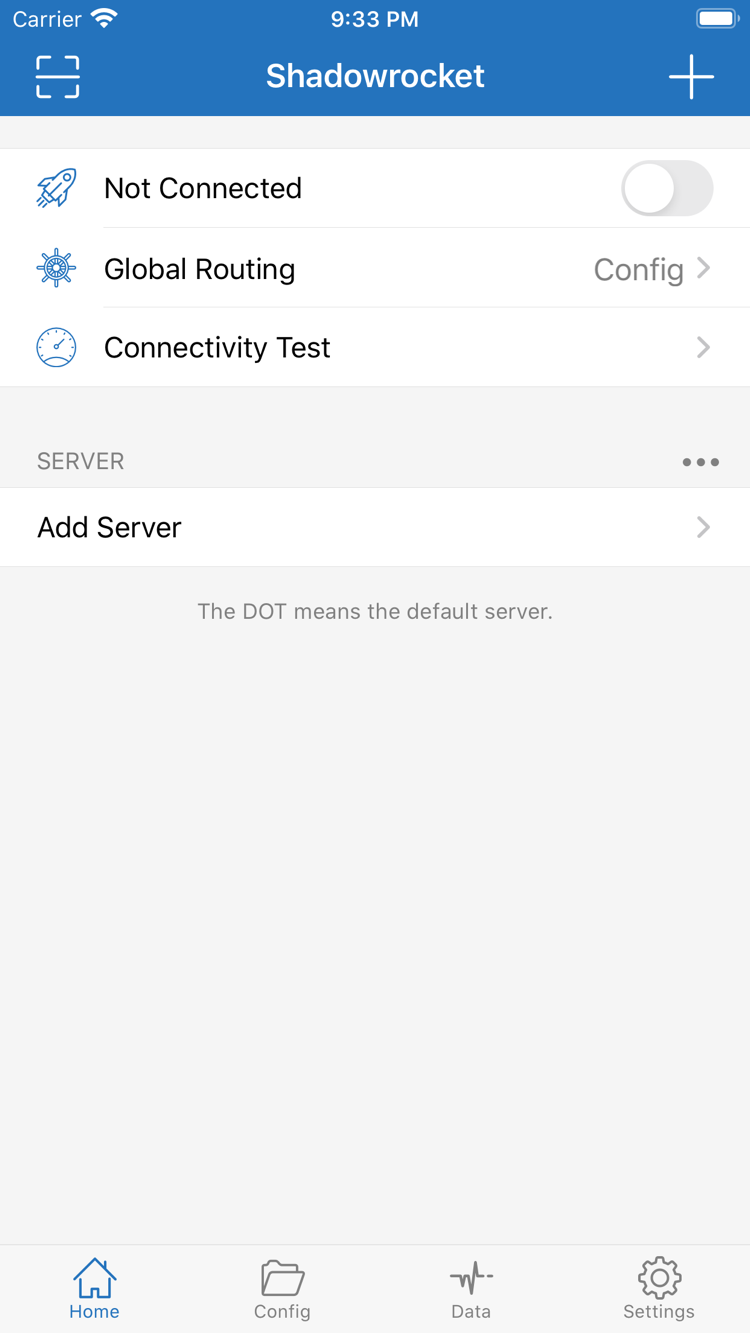
インストール後にHomeを開き、手元の情報がサーバー単体の情報かサブスクリプションURLかを確認し、適切な方法で読み込みます。手動で入力する場合はType、Host、Port、認証情報を1つずつ確認してください。読み込み後は一覧に必要な項目が揃っていることを確認し、項目を1つ選んでテストします。名前、地域のメモ、並び順は項目を見分けるためのもので、パラメータの確認に代わるものではありません。既存のサービスから得た情報を使う場合は、記載された項目を基準にし、例から実際の値を推測しないでください。

次にConfigで選択中の設定ファイルを確認してから、Global Routingを選びます。Configはルールに従った処理に使います。ProxyとDirectは経路ごとの結果を理解するのに役立ちますが、トラブル確認のため一時的に選んだ状態を、ルール設定の完了とみなさないでください。接続を開始したら、まず明確なテスト先にアクセスし、Dataと実際のアプリの動作をあわせて確認します。システムにVPN接続中と表示されても、すべてのドメインが同じ経路を通るとは限りません。

失敗した場合は、「読み込みに失敗」「サーバーテストに失敗」「接続後に一部のサイトへアクセスできない」を区別します。読み込みに失敗したときは入力内容とURLが完全かを確認します。サーバーテストに失敗したときはネットワークと接続パラメータを確認します。一部のアクセスだけに問題がある場合は、適用されるルールと名前解決を調べてください。確認中は不要な自動接続条件を一時停止し、元の設定を残して、一度に1項目だけ変更します。変更前後の結果も記録してください。手順に沿って進める場合は使い方ガイドへ、各段階の設定の関係を確認する場合は完全版マニュアルをご覧ください。

混同しやすい3つのポイント

サブスクリプションと設定ファイルは別のもの:サブスクリプションは主にサーバー項目を管理し、Configの設定ファイルは主にルールと関連設定を管理します。どちらかを更新した後は、もう一方も現在の目的に合っているか確認してください。レイテンシテストと実際の使用感は別のもの:テスト結果は測定方法やネットワークの状態に左右されるため、Webページの読み込みや継続的な通信の状態を単独で判断できません。同期とバックアップは別のもの:同期はデバイス間で設定を使うための機能で、バックアップは変更前の状態を復元するためのものです。見慣れない名称は用語集でGlobal Routing、FINAL、Subscribe、On Demandを確認してから、実際の画面で操作してください。
技術ノート:初歩的な疑問から接続確認まで

各記事では具体的な問題を1つ取り上げます。入手、読み込み、サーバーの選択、接続確認のどの段階にいるかを確かめてから該当する説明を読み、異なる段階の設定を繰り返し変更しないようにしましょう。

デバイスと購入

iPadでShadowrocketを使う:同じAppleアカウントの購入済み項目と横向き画面での違い

まず購入記録と対象範囲を確認し、次に横向きや画面分割時のリストと詳細の配置を確かめます。機種変更ではサーバー情報、設定ファイル、現在のモードをそれぞれ確認し、アプリを復元しただけですべての設定が戻ったと思い込まないようにしてください。

記事を読む →

すべての記事を見る →