App Store正規版 · 購入前に確認

Shadowrocket 正規版をダウンロード

App Storeからダウンロード

有料アプリで、買い切りです。App Storeのみで配信されています。ストアの地域と正規版であることを確認してから購入してください。

開発者:Shadow Launch Technology Limited

アプリID 932747118 $2.99 買い切り・米国ストア参考価格 iPhone・iPad共通

価格、購入対象、システム要件はApp Storeのページをご確認ください。ボタンを押すと製品ページが新しいタブで開きます。

ストアとApple IDの地域

中国本土のストアでは配信されていません。製品ページを開いたときに、お住まいの国または地域では利用できないと表示された場合は、App Storeで使用しているApple IDの地域を確認してください。検索語を何度も変える必要はありません。デバイスの表示言語、現在地、「メディアと購入」のアカウントに設定されたストアの地域は、それぞれ別の設定です。システム言語を英語に変更しても、購入できるアプリの範囲は変わりません。

表示されるストアはApple IDの国または地域によって決まります。このページのボタンは米国ストアの製品ページを開きますが、それによってアカウントが米国ストアに切り替わるわけではなく、現在のアカウントで必ず購入できるという意味でもありません。App Storeに表示されるアカウントの状態、現地価格、購入確認画面をご確認ください。
デバイスのサービスと「メディアと購入」に別々のアカウントでサインインしている場合は、App Storeでの購入に使うアカウントを確認してください。パスワードの入力や支払いの承認をする前に、現在のアカウント、アプリ名、金額をもう一度確認します。支払い処理中やアカウント認証の案内が表示された場合は、まずストアの手続きを完了してください。これらの案内をShadowrocketの接続問題と混同しないようにしましょう。

購入前の確認

正規版の確認:3つの情報を照合

アプリ名は検索に使い、開発者名、公式アイコン、アプリIDで製品を確認します。

Shadowrocket公式アイコン:白地に青紫の縁取りのロケット
Shadowrocket

App Store公式アイコン

開発者名とアプリID

開発者はShadow Launch Technology Limitedです。製品ページを開いて開発者情報を確認してください。検索結果に表示される名称や似た綴り、アイコンの色だけで判断せず、Shadowrocketの製品ページで最終確認してください。

アプリIDは932747118です。このページのストアボタンのURL末尾にはid932747118が含まれています。アプリID、開発者名、公式アイコンを照合してください。検索結果には同名またはよく似た名前のアプリが表示されることがあります。名前が似ているだけで同じ製品とは判断できません。

公式アイコンと画面のスクリーンショット

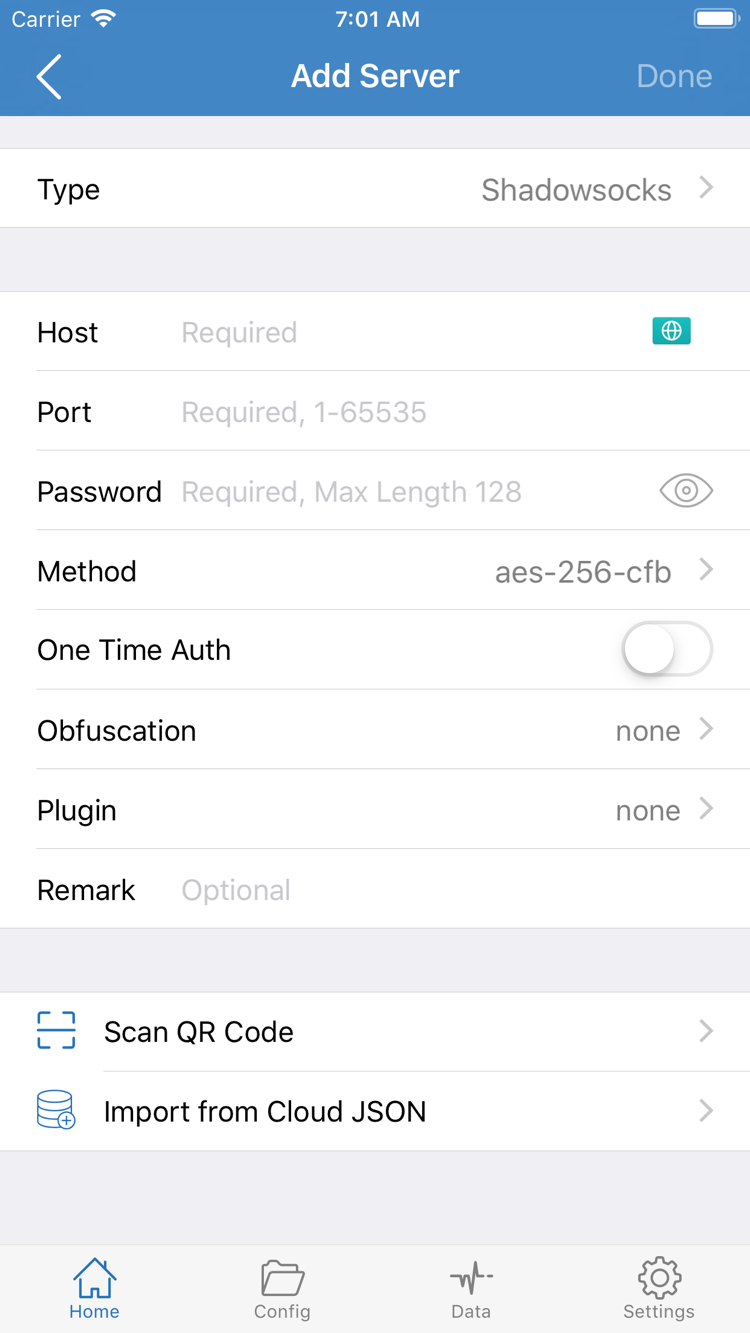
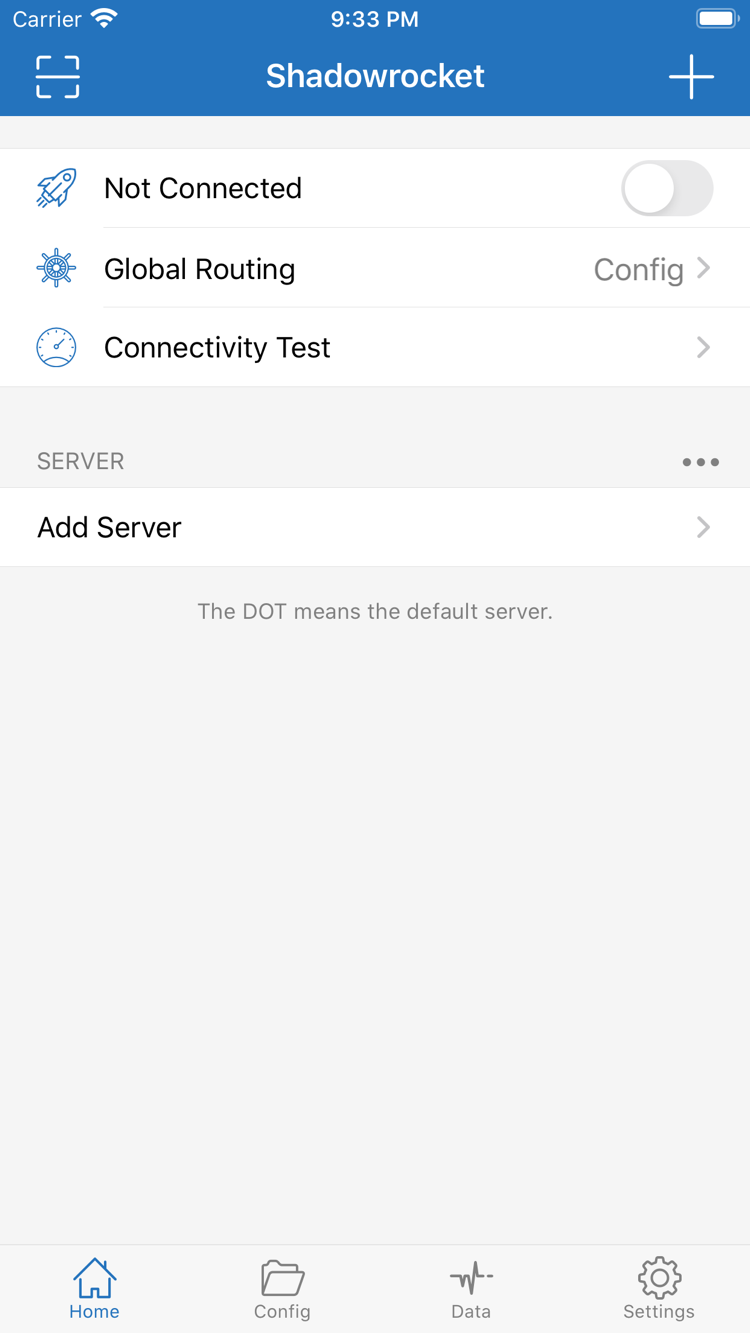
公式アイコンは白地に青紫の縁取りのロケットです。このページに表示されている元画像と照合してください。隣の2枚は開発者がApp Storeに掲載した英語版の画面スクリーンショットで、HomeやAdd Serverを見分ける参考になります。接続成功を示すものではありません。実際の画面レイアウトや選択肢は、インストール後のアプリでご確認ください。

Homeのスクリーンショットでは、撮影時に未接続だったことを示すNot Connected、Configと表示されたGlobal Routing、その下にConnectivity Test、SERVER、Add Serverが確認できます。Add Serverのスクリーンショットには、Type、Host、Port、Password、Method、Scan QR Code、Import from Cloud JSONが表示されています。項目が表示されていても、利用可能なサーバーがあるとは限りません。ご自身の設定情報が必要です。

Shadowrocket公式Home画面のスクリーンショット。Not Connected、Global Routing、Connectivity Test、SERVERグループを表示
Home:接続状況、Global Routing、登録済みサーバーの一覧。
Shadowrocket公式Add Server画面のスクリーンショット。Type、Host、Port、Password、Method、インポート項目を表示
Add Server:お持ちのサーバーパラメータを入力するか、画面に表示されるインポート方法を使います。
iPhone

iPhoneへのインストールと初回起動

App Storeの製品ページで互換性を確認してから購入してください。現在のストアページにはiOS 13.0以降と記載されていますが、実際のシステム要件はApp Storeのページをご確認ください。デバイス上のストアで互換性がないと表示された場合は、その案内に従ってください。マニュアルの参考情報だけで判断しないでください。支払いが完了したら、App Storeでインストールが終わるのを待ち、ホーム画面からShadowrocketを開きます。

初回起動後は、Homeのサーバー一覧とAdd Serverを確認してください。インストール直後のアプリにサーバー情報が登録されていない場合があります。設定がまだ読み込まれていない状態であり、購入に問題があったわけではありません。ご自身のサブスクリプションまたはサーバーパラメータを用意し、該当する種類に合わせて入力します。サーバーアドレス、ポート、認証情報はご自身の設定から確認してください。スクリーンショットの項目名から推測することはできません。

初回接続時のVPN構成の許可

接続を準備すると、システムからVPN構成の追加を許可するよう求められる場合があります。これはデバイス上にネットワーク構成を作成するためのシステム確認で、App Storeの支払い確認とは別のものです。操作を開始したアプリがShadowrocketであることを確認してから、デバイスの案内に従って認証してください。いったん許可を取り消しても、後でアプリから再度操作できます。そのために再購入する必要はありません。

許可を完了しても、サーバーパラメータが正しいことや、すべての通信が選択したサーバーを経由することが保証されるわけではありません。Homeで選択中の項目とGlobal Routingも確認してください。Configは設定したルールに従って処理し、Proxyはプロキシ経由、Directは直接接続で処理します。初回設定では現在の接続方式を確認し、実際の接続結果を見てください。経路選択の違いをインストール失敗と混同しないようにしましょう。

インストール手順と接続のトラブルシューティングは分けて考えます。App Storeでは購入とインストールを行い、HomeとConfigでは既存の設定を使います。アプリが正常に開くのに特定の通信が失敗する場合は、購入を繰り返すのではなく、サーバー情報、ネットワーク、ルールを確認してください。詳しい操作手順は使い方ガイドをご覧ください。画面上の項目は用語集で確認できます。

iPad

iPadへのインストールとその他のAppleデバイス

iPhoneとiPadでは、同じApple IDの購入履歴を使ってShadowrocketをインストールできます。iPhoneですでに購入している場合は、iPadの「メディアと購入」に元の購入アカウントでサインインしていることを確認し、App Storeのアカウント画面から「購入済み」を開いて探してください。購入対象とシステム要件はApp Storeのページをご確認ください。別のデバイスにインストール済みでも、対象デバイスの互換性を必ず確認してください。

iPadは画面が広く、横向きや画面分割時にはリストや詳細の表示がiPhoneと異なる場合があります。ただし、Home、Config、Settingsなどの画面上の項目名は場所を探す際に利用できます。画面上の座標を固定の操作箇所と考えず、機能名を目印にしてください。デバイスの向きやウィンドウ幅が変わったら、現在の画面を確認してから操作を続けましょう。

購入履歴の復元と設定の移行は別の作業です

iPadにアプリをインストールしても、元のiPhoneにあったサーバー一覧、サブスクリプション、ルールがすべて移行されるわけではありません。インストール後に内容を確認し、一覧が空なら、ご自身のサブスクリプションまたはサーバー情報を読み込んでください。移行前に元のデバイスで使える設定を保管し、新しいデバイスで正しく読み込めたことを確認してから整理しましょう。新しいデバイスの空の一覧を、購入履歴の消失と取り違えないようにしてください。

ご自身で保存した設定ファイルを使って移行する場合は、どの設定が含まれているか確認してから、現在の設定を置き換えるか決めてください。サブスクリプションURLやサーバーの認証情報にはアクセス用の資格情報が含まれる場合があります。信頼できるご自身のデバイスでのみ扱い、公開スクリーンショットや公開メモには記載しないでください。既存の設定の管理方法は操作マニュアルをご覧ください。

Mac、Apple TV、Apple Vision

同じApp Store製品ページの互換性欄には、Mac、Apple TV、Apple Visionが記載されています。共通購入の可否、対応デバイス、システム要件はApp Storeのページをご確認ください。対象デバイスのApp Storeで同じ製品ページを開いて確認してください。iPhoneやiPadの操作手順をそのまま他のデバイスに当てはめないでください。入力方法や設定画面へのアクセス方法はデバイスによって異なる場合があります。

購入履歴

機種変更・再インストール・購入済みアプリの復元

まず元の購入アカウントの履歴を確認し、その後ご自身の設定を復元します。

購入済みから再ダウンロード

新しいデバイスでApp Storeを開き、アカウント画面から「購入済み」を開いてShadowrocketを探してください。システムによっては「アプリ」や「マイApp」の中に表示されます。現在のシステムの表示に従い、ご自身の購入リストを開いてください。購入時と同じApple IDを使用していることを確認し、再ダウンロードのアイコンをタップします。通常、再購入は不要です。

  1. デバイス上部に表示されるアカウント名だけでなく、「メディアと購入」で使用中のアカウントを確認してください。
  2. アカウントの購入済みリストでShadowrocketを検索し、開発者名を確認してください。
  3. 再ダウンロードして開き、Homeが正常に表示されるか確認してください。
  4. ご自身のサブスクリプション、サーバー情報、または保存済みの設定を読み込みます。

購入履歴はアプリを利用する権利を復元し、設定は接続先や通信の処理方法を決めます。それぞれを個別に復元・確認することで、移行が完了したか判断できます。

価格が表示される、または購入履歴が見つからない場合

購入済みのはずなのに価格が表示される場合は、支払いを確定する前にいったん止めてください。購入に使ったアカウントと異なるアカウントでサインインしていないか、元の取引が完了しているか、現在のアカウントの地域で製品を利用できるかを確認します。必要に応じてApp Storeのアカウント画面で購入履歴を開き、アプリ名と実際の取引記録を照合してください。支払いを繰り返して確認しないでください。

再インストールしても、サーバー側で変更された認証情報は復元されません。アプリが正常に開いても、以前のサーバー情報が使えなくなっている場合は、ご自身の最新の設定を確認してください。アプリをもう一度購入する必要があるとは限りません。元のデバイスで使える設定を残しておくと、移行漏れとサーバー情報の変更を見分けやすくなります。

ファミリー共有が今回の購入に適用されるかどうかは、製品ページの記載とファミリーアカウントの条件によります。App Storeのページをご確認ください。家族のメンバーに購入済みアプリが表示されるかどうかだけで、すべてのデバイスやアカウントが同じ購入資格を持つとは判断できません。

料金について

価格と買い切り

Shadowrocketの米国ストアでの参考価格は$2.99の買い切りです。他のストアでは現地通貨で表示されます。実際の支払額はApp Storeの購入確認画面をご確認ください。価格はストアの地域、税金、ストア側の変更によって異なる場合があります。このページの価格はすべてのアカウントに適用される固定価格ではありません。支払い前にデバイスに表示される金額を確認してください。

買い切りとは、クライアントアプリの購入に毎月の料金がかからない方式です。アプリのアップデートはApp Storeから提供されます。デバイスの設定で自動アップデートを有効にするか、App Storeのアカウント画面で利用可能なアップデートを確認してください。重要な設定変更の前には、現在使える設定を保存しておくと安心です。アプリの再ダウンロードやアップデートによって、サーバーへのアクセス資格情報が再取得されるわけではありません。

クライアントの文脈でいうサブスクリプションとは、通常、サーバー一覧を更新するための情報源です。App Storeでのクライアント購入と混同しないでください。アプリをインストールできるか、購入履歴が有効か、サーバーに接続できるかは、それぞれ別に確認する必要があります。ストアに「開く」と表示されるのは、アプリがインストール済みであることを示すだけです。Homeにサーバー一覧が表示されていても、サーバーが現在利用可能とは限りません。

購入前にご自身の設定をまだ用意していない場合は、まずクライアントの用途と必要な情報を理解してから購入を検討してください。購入後はAdd Server、または既存のサブスクリプションの読み込み手順に沿って設定し、実際の通信や診断で動作を確認します。このページではShadowrocket公式マニュアルの一部として正規版の購入方法を説明しています。接続手順とルール設定は、使い方ガイドと操作マニュアルでそれぞれ解説します。

ダウンロードと購入に関するよくある質問

まずストアとアカウントの案内を確認し、アプリの設定が必要か判断しましょう。

App StoreでShadowrocketが見つからないのはなぜですか?

中国本土のストアでは配信されていません。Apple IDの国または地域によって表示されるストアの内容が異なります。「設定」→「Apple ID」→「メディアと購入」→「アカウントを表示」→「国または地域」で確認できます。地域を変更するにはAppleのアカウント条件を満たす必要があります。変更できるかどうかはアカウント画面の案内をご確認ください。

製品ページは開けるのにダウンロードが完了しない場合は?

まずApp Storeの案内に従い、アカウントへのサインイン、支払い状況、デバイスの互換性、空き容量、現在のネットワークを確認してください。地域が利用できないと表示された場合は、「メディアと購入」で使用中のアカウントの地域を確認します。すでに請求されている場合は購入履歴を確認し、購入確認を繰り返さないでください。

機種変更や再インストールのたびに、もう一度支払う必要はありますか?

購入時に使用したApple IDでApp Storeの「アカウント」→「購入済み」からShadowrocketを探し、再ダウンロードしてください。通常、再購入は不要です。価格が表示される場合は、購入時のアカウントと購入履歴を確認してください。アプリを復元した後も、ご自身のサブスクリプションまたはサーバー情報を読み込む必要があります。

購入後、iPadにもインストールできますか?

iPhoneとiPadでは、同じApple IDの購入履歴を使ってShadowrocketをインストールできます。購入対象とシステム要件はApp Storeのページをご確認ください。iPadでは画面レイアウトが異なる場合があります。アプリをインストールしても、元のデバイスの設定が移行されるわけではありません。

Mac、Apple TV、Apple Visionでも同じストアページを利用できますか?

同じApp Store製品ページの互換性欄には、Mac、Apple TV、Apple Visionが記載されています。共通購入の可否、デバイスの対応状況、システム要件はApp Storeのページをご確認ください。対象デバイスのApp Storeで確認してください。

インストール後の画面が英語です。どこから始めればよいですか?

まずHome、Add Server、Config、Global Routingを確認しましょう。Homeではサーバーと接続状況を確認できます。Add Serverでは、すでにお持ちのサーバー情報を入力します。Configでは設定を管理します。公式マニュアルでは、画面上の項目を照合しやすいよう英語表記を使用しています。